Calculer
25 marca 2024
Comiesięczne kompletowanie faktur oraz innych dokumentów, które musisz przekazać do biura rachunkowego, z pewnością nie jest Twoją ulubioną czynnością związaną z prowadzeniem działalności gospodarczej. Skorzystanie z odpowiedniego oprogramowania pozwala jednak maksymalnie uprościć tę rutynę, oszczędzić czas oraz zapewnić bieżący wgląd w postępy prac nad dokumentacją księgową. Co ważne, zyskujesz dostęp do tego typu rozwiązań przez internet — o dowolnej porze dnia lub nocy. Warunkiem jest wybór odpowiedniego biura rachunkowego.
SKONTAKTUJ SIĘ Z BIUREM RACHUNKOWYM CALCULER
Co zyskasz korzystając z systemu Subiekt123?
Pierwszym rozwiązaniem, z którego możesz skorzystać decydując się na współpracę z Biurem Rachunkowym CALCULER jest system Subiekt123. Jest to usługa online (dostępna w chmurze), dzięki czemu nie musisz instalować na swoim komputerze dodatkowego oprogramowania. Do systemu zalogujesz się za pomocą loginu i hasła, które otrzymasz od pracowników biura. Pulpit Subiekta123 prezentuje poniższy zrzut ekranu (dane firmy zostały usunięte):
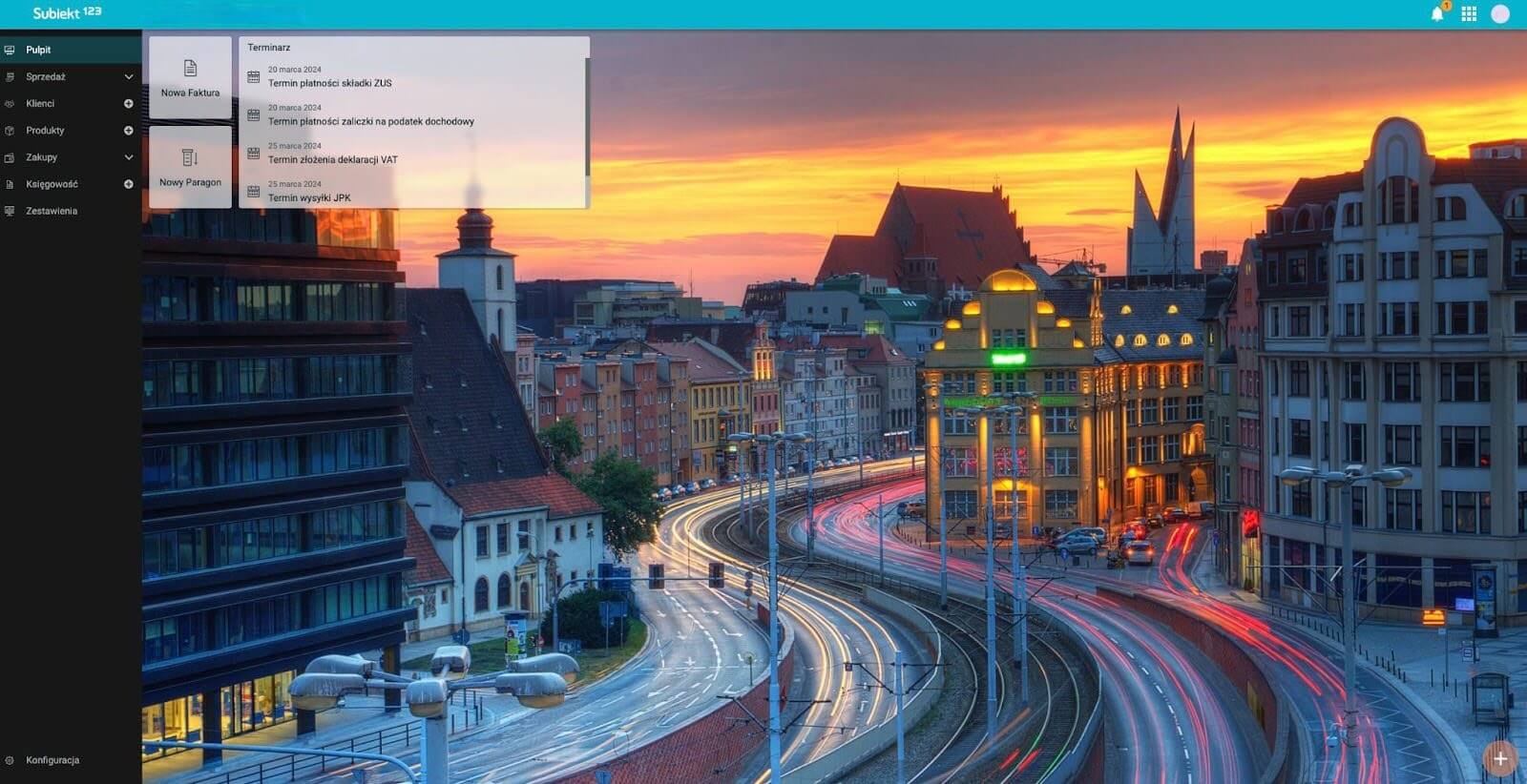
Pulpit jest w pełni interaktywny. Możesz dostosować go do swoich potrzeb dokładając kolejne kafle. W przedstawionej konfiguracji masz możliwość szybkiego wystawienia faktury,
paragonu oraz zyskujesz wgląd w czytelny terminarz, który przypomina m.in. o zbliżającym się terminie płatności składki ZUS lub złożenia deklaracji VAT. Korzystając z przycisku „+”, który znajduje się w prawym dolnym rogu możesz dodatkowo osadzić na pulpicie:
- skrót do zestawienia np. bilansu,
- skrót do dokumentu,
- skrót do dokumentu z klientem,
- notatkę.
Z myślą o estetach twórcy systemu przygotowali również możliwość zmiany tła. Po prawej stronie pulpitu znajduje się menu, dzięki któremu w intuicyjny sposób wykonasz żądaną operację. Po rozwinięciu sekcji „Sprzedaż” otrzymujesz możliwość wystawienia:
- faktury,
- paragonu,
- faktury zaliczkowej,
- faktury marża,
- faktury pro forma,
- faktur cyklicznych.
Ponadto Subiekt123 pozwala tworzyć bazy kontrahentów, wprowadzać konkretne produkty i usługi, ewidencjonować wydatki firmowe wraz z fakturami zakupu oraz dodawać inne dokumenty księgowe. Bardzo użyteczną funkcją jest możliwość generowania zestawień, które obejmują m.in.:
- sprzedaż we wskazanym okresie,
- sprzedaż według klientów,
- sprzedaż według produktów,
- zakupy we wskazanym okresie,
- płatności nierozliczone.
Jak wystawić fakturę w systemie Subiekt123?
W pierwszej kolejności musisz wybrać opcję wywołującą schemat tworzenia faktury. Najkrótszą ścieżką jest kliknięcie skrótu „Nowa faktura”, który domyślnie osadzony jest na pulpicie. Drugim sposobem jest skorzystanie z menu, rozwinięcie sekcji „Sprzedaż”, a następnie wybranie symbolu „+” znajdującego się przy pozycji „Faktury”. Trzecią metodą jest wybór pozycji „Faktury” i kliknięcie pomarańczowego przycisku z symbolem „+”, który widoczny jest w prawym górnym rogu ekranu. Bez względu na wybraną ścieżkę system wyświetli poniższy schemat tworzenia nowej faktury:
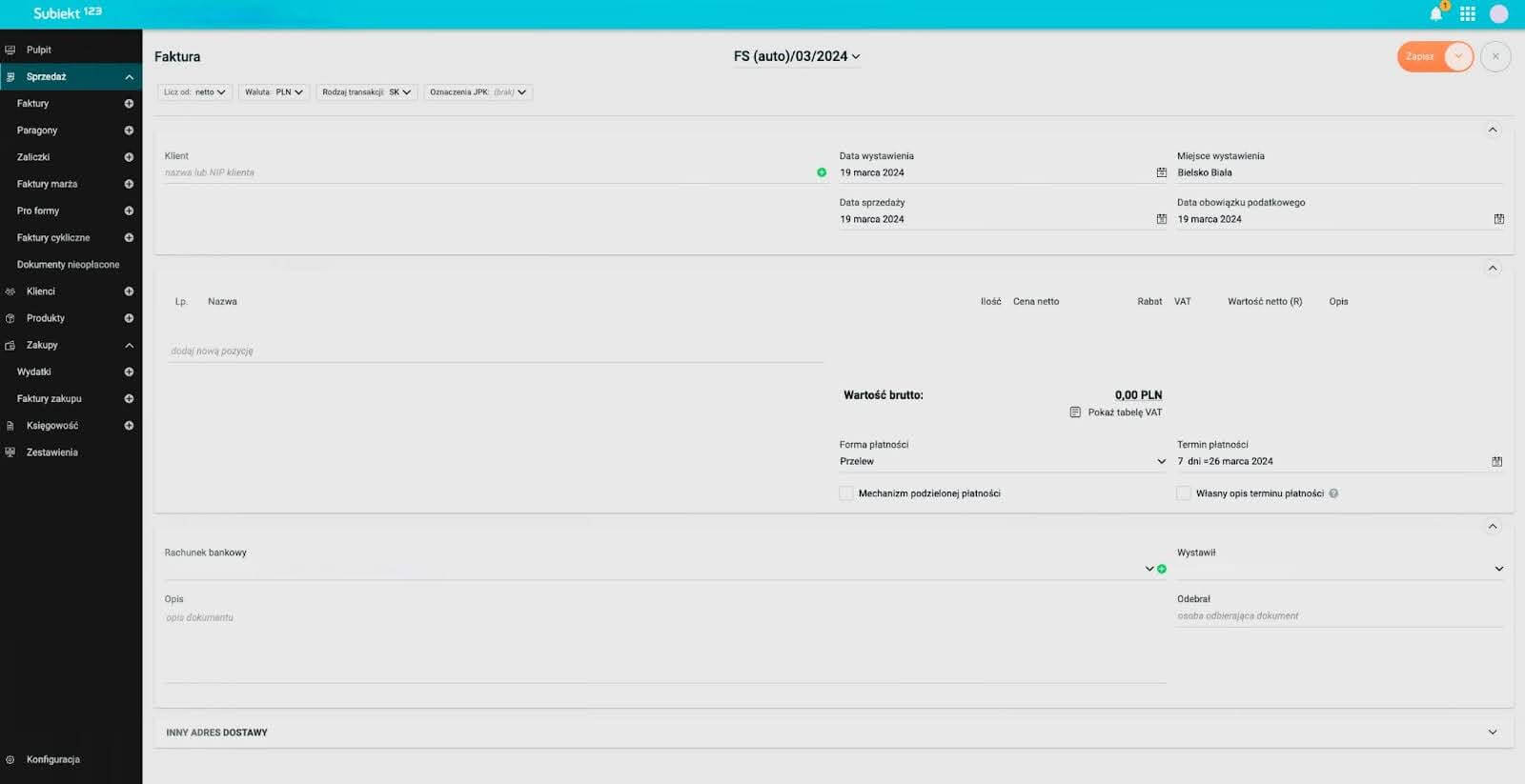
W pierwszej kolejności określ domyślny sposób wyliczania dokumentu (brutto/netto), walutę, rodzaj transakcji i oznaczenia JPK. Następnie wykonaj kolejno poniższe kroki:
- Wybierz klienta z listy lub dodaj nowego kontrahenta do kartoteki klikając w zieloną ikonę „+”.
- Sprawdź, czy odpowiadają Ci domyślnie ustawione daty. Jeśli nie, to możesz je zmodyfikować. Miejsce wystawienia faktury pobierane jest automatycznie z danych, które zostały wprowadzone podczas zakładania Twojego konta w InsERT (dostawca Subiekta123 i Portalu Biura).
- Wprowadź produkty do faktury wybierając je ze stworzonej wcześniej kartoteki lub dołóż nowe, korzystając z opcji „dodaj produkt do dokumentu”.
- Sprawdź, czy wartość faktury jest prawidłowa oraz wybierz dogodną formę i termin płatności (możesz wprowadzić również własny opis terminu płatności np. 10 dni od podpisania kontraktu).
- Określ czy ma być zastosowany mechanizm podzielonej płatności.
- Opcjonalnie możesz wprowadzić dane odbiorcy faktury i jej dodatkowy opis.
- W sekcji „Inny adres dostawy” możesz wprowadzić dodatkowe dane związane z dostawą towarów.
- Zapisz fakturę.
Możliwość automatycznego uzupełniania niektórych danych sprawia, że wystawianie faktur jest szybkie i bardzo wygodne. Zapisaną w systemie fakturę możesz wysłać do kontrahenta bezpośrednio z systemu lub zapisać na dysku lokalnym.
Jak dodać kontrahenta w systemie Subiekt123?
W poprzednim rozdziale zdradziliśmy, że masz możliwość dodania do rejestru nowego kontrahenta już na etapie wystawiania faktury. Nie jest to jednak jedyna możliwość. Podobnie jak w przypadku faktur, nowego klienta dodasz także wybierając „+”, który znajduje się w menu w pozycji „Klienci” lub wchodząc w tę pozycję i klikając pomarańczowy przycisku z symbolem „+” w prawym górnym rogu ekranu. Schemat pozwalający dodać kontrahenta prezentuje się następująco (dane firmy zostały usunięte):
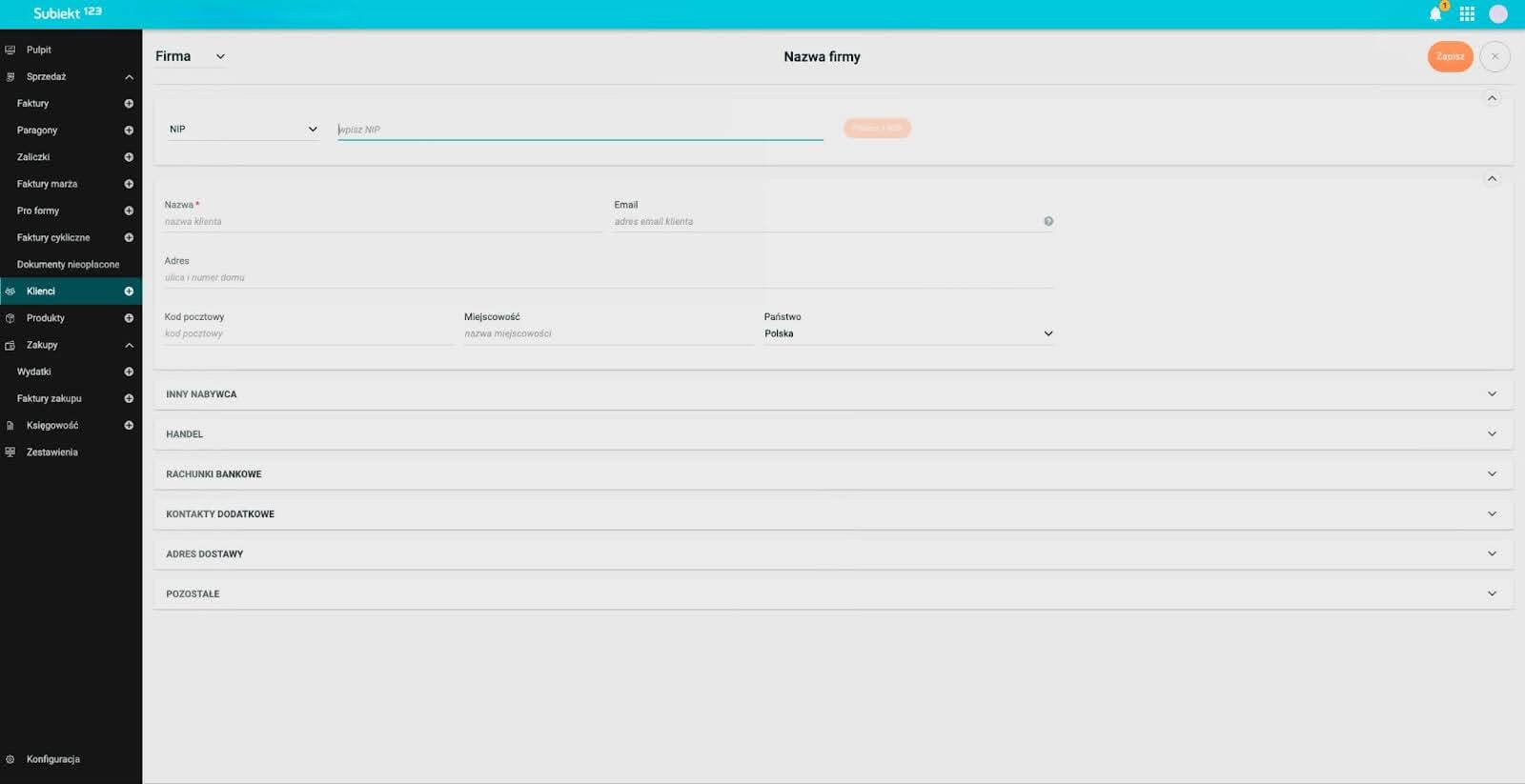
Wypełniając formatkę w pierwszej kolejności wskaż, czy wprowadzany do rejestru klient jest firmą czy osobą fizyczną. Jeśli to firma, to uzupełnij jej numer NIP. W przypadku osoby fizycznej wprowadź jej numer PESEL. Już na tym etapie możesz pobrać pozostałe dane klienta bezpośrednio z bazy GUS, dzięki czemu oszczędzisz czas i zminimalizujesz ryzyko potencjalnych błędów. Jeśli wolisz wprowadzać wszystkie dane ręcznie, to system dopuszcza taką możliwość.
Co zyskasz korzystając z usługi Portal Biura?
Portal Biura jest rozwiązaniem, które ułatwia komunikację z biurem rachunkowym i pozwoli Ci na bieżąco kontrolować procesy związane z rozliczaniem dokumentów w Twojej firmie. Dzięki aplikacji zyskujesz możliwość przesyłania dokumentów zapisanych w formie plików PDF, a nawet ich zdjęć wykonanych za pomocą smartfonu. Podstawowy pulpit Portalu Biura prezentuje się następująco (dane firmy zostały usunięte):
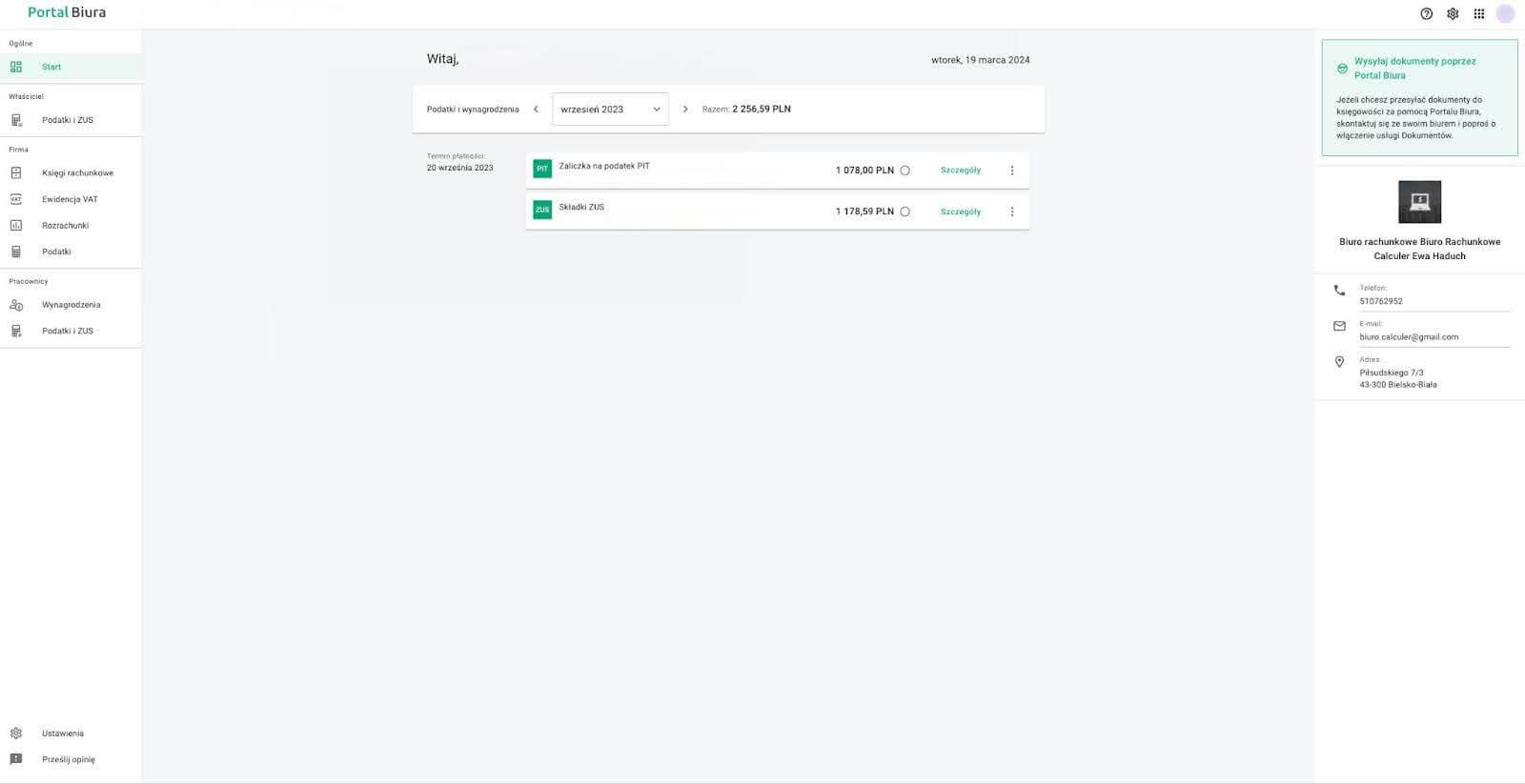
Jeśli chcesz wygodnie wysyłać dokumenty do księgowości za pośrednictwem Portalu Biura, to wystarczy, że skontaktujesz się ze swoim biurem rachunkowym i poprosisz o włączenie usługi „Dokumenty”. Odpowiednia sekcja pojawi się na pasku bocznym i będzie osadzona pod sekcją „Start”. Pozostałe moduły Portalu Biura przyniosą Ci następujące korzyści:
- moduł Start — integruje podstawowe informacje i zadania do wykonania w najbliższym czasie. Sprawdzisz tu również, czy zaliczki na podatek PIT i składki ZUS zostały rozliczone w terminie. Masz również możliwość zlecenia przelewu online bezpośrednio z systemu oraz wyliczenia należnych odsetek od zaległości podatkowych;
- moduł Podatki i ZUS — jest to sekcja powiązana bezpośrednio z właścicielem firmy. W tym miejscu sprawdzisz rozliczenia z urzędem skarbowym i ZUS-em we wskazanych terminach. W szczegółach rozliczeń możesz sprawdzić m.in. kwotę poszczególnych składek i numery rachunków, na które należy kierować wpłaty;
- moduł Księgi rachunkowe — sprawdzisz tu informacje dotyczące przychodów, zakupów, wydatków i dochodów w podziale na miesiące. W ujęciu szczegółowym zweryfikujesz wszystkie faktury ujęte w danym okresie;
- moduł Ewidencja VAT — ujmuje w rozbiciu na miesiące sprzedaż netto, podatek należny, zakup netto, podatek do odliczenia, dochód netto i różnicę podatku;
- moduł Rozrachunki — przyda Ci się w trakcie weryfikacji kwoty należności i zobowiązań wraz z terminami płatności;
- moduł Podatki — ułatwia terminowe rozliczanie się z fiskusem. Znajdziesz tu wszystkie dane potrzebne do zlecenia płatności;
- moduł Wynagrodzenia — to sekcja związana z pracownikami Twojej firmy. W tym miejscu sprawdzisz szczegóły wynagrodzeń w wybranych przedziałach czasu w podziale na wypłaty brutto, wypłaty netto, zaliczki i ZUS;
- moduł Podatki i ZUS — to odrębne miejsce, w którym prezentowane są zobowiązania podatkowe i zobowiązania wobec ZUS przypisane do zatrudnionych pracowników.
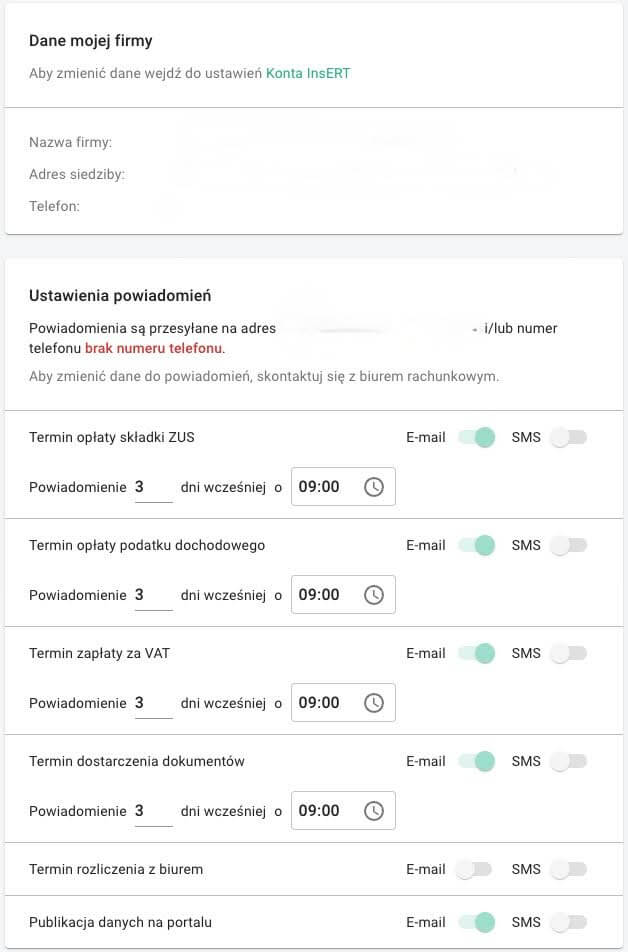
Co ważne, wszystkie dane ujęte w powyższych modułach możesz pobrać w pliku .csv lub .xlsx, co odczuwalnie ułatwia np. prognozowanie lub prowadzenie symulacji dla zróżnicowanych scenariuszy. Na koniec warto wspomnieć o bardzo użytecznym systemie powiadomień, który pozwoli Ci wywiązywać się ze swoich obowiązków podatkowo-składkowych w ustawowych terminach. Przypomnienia skonfigurujesz za pomocą czytelnego panelu (dane firmy zostały usunięte):
Jak klienci Biura Rachunkowego CALCULER mogą skorzystać z Subiekt123 i Portalu Biura?
Jeśli jesteś stałym klientem Biura Rachunkowego CALCULER lub dopiero planujesz skorzystać z naszych usług, to jednym z argumentów przemawiających za rozpoczęciem współpracy może być dostęp do systemu Subiekt123 i Portalu Biura. Wystarczy, że:
- Odwiedzisz naszą stronę internetową: https://calculer.pl/
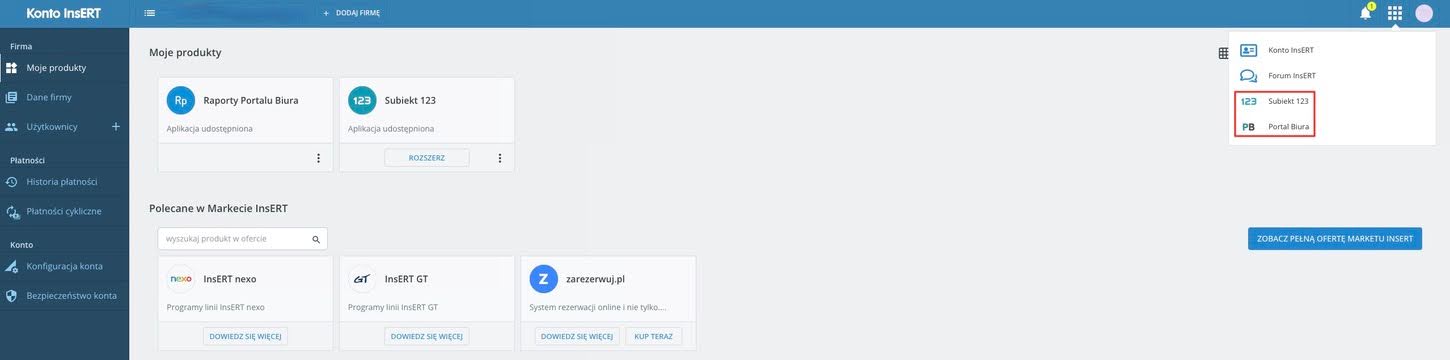
- W stopce strony wybierzesz Subiekt123 lub Portal Biura. Możesz również skorzystać z przycisku Portal Biura, który osadzony jest w menu strony.
- Zalogujesz się za pomocą otrzymanego od nas loginu i hasła.
- W prawym górnym rogu przejdziesz do menu i wybierzesz aplikację Subiekt 123 lub Portal Biura.
Opłaty za Subiekta123 i Portal Biura uzależnione są od skali współpracy z naszym biurem. Stawki prezentują się następująco:
- Pakiet Micro — po 15 zł miesięcznie za każdy z programów;
- Pakiet Mini — 15 zł miesięcznie za Portal Biura oraz bezpłatny dostęp do Subiekta123;
- Pakiet Standard — bezpłatny dostęp do Portalu Biura i Subiekta123.
Pamiętaj, żeby nie zmieniać otrzymanego od nas loginu i hasła. Mamy nadzieję, że dostęp do powyższego oprogramowania ułatwi Ci prowadzenie działalności gospodarczej, uporządkuje procesy związane z obiegiem dokumentacji w firmie oraz uprości rozliczenia podatkowo-składkowe. Jeśli masz dodatkowe pytania lub jakiekolwiek wątpliwości, to zachęcamy do kontaktu z naszym biurem rachunkowym.
 Poprzedni wpis